
Os filtros disponíveis nas Workspaces foram desenvolvidos para facilitar o gerenciamento e a localização das linhas de forma rápida e eficiente.
1. Menus rápidos (Filtros rápidos)
Dentro de cada workspace existem os menus rápidos, que funcionam como filtros pré-definidos de status para visualização imediata das linhas.
Entre eles:
- Total - Visualização de todas as linhas.
- Ativa - Apenas as linhas com status ativo.
- Canceladas - Apenas as linhas com status cancelado.
- Online - Todas as linhas online.
- Offline - Todas as linhas offline.
- Offline: 24h - Linhas offline a mais de 24 horas.
- Offline: 30 dias - Linhas offline a mais de 30 dias.
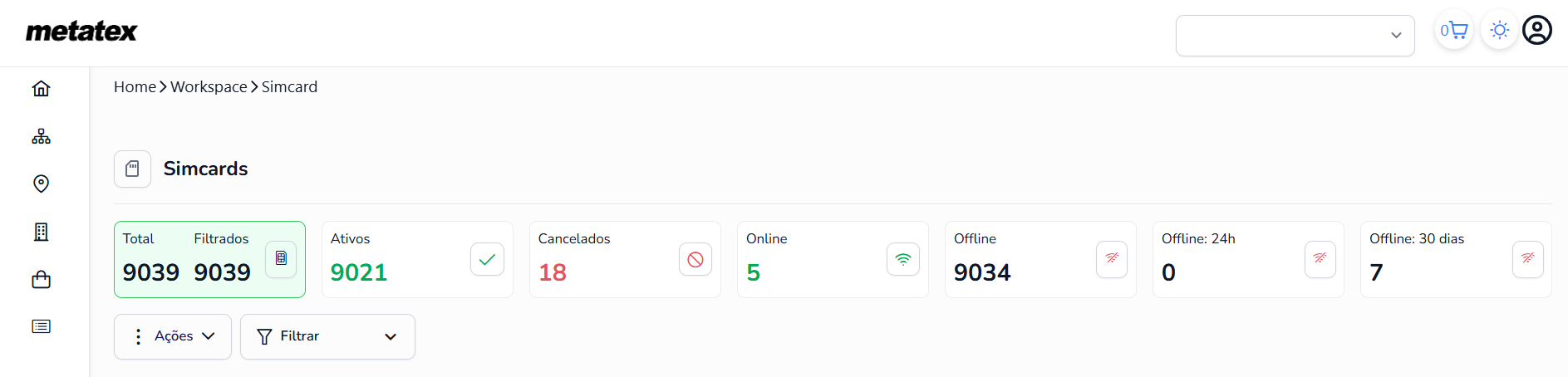
Esses menus permitem uma filtragem rápida das linhas conforme o status atual.
2. Importante: os filtros são acumulativos
É fundamental lembrar que os filtros — tanto os filtros rápidos quanto os filtros detalhados — são acumulativos.
Isso significa que:
O sistema utiliza lógica AND.
Todas as condições selecionadas precisam ser verdadeiras simultaneamente para que a linha seja exibida.
Caso algum filtro esteja ativado, mesmo sem perceber, ele pode ocultar resultados.
Por isso, ao buscar uma linha, é importante verificar:
Se nenhum menu rápido está selecionado.
Se não há outros filtros ativos antes da pesquisa.
Isso evita que a informação desejada não seja localizada por conta da combinação involuntária de filtros.
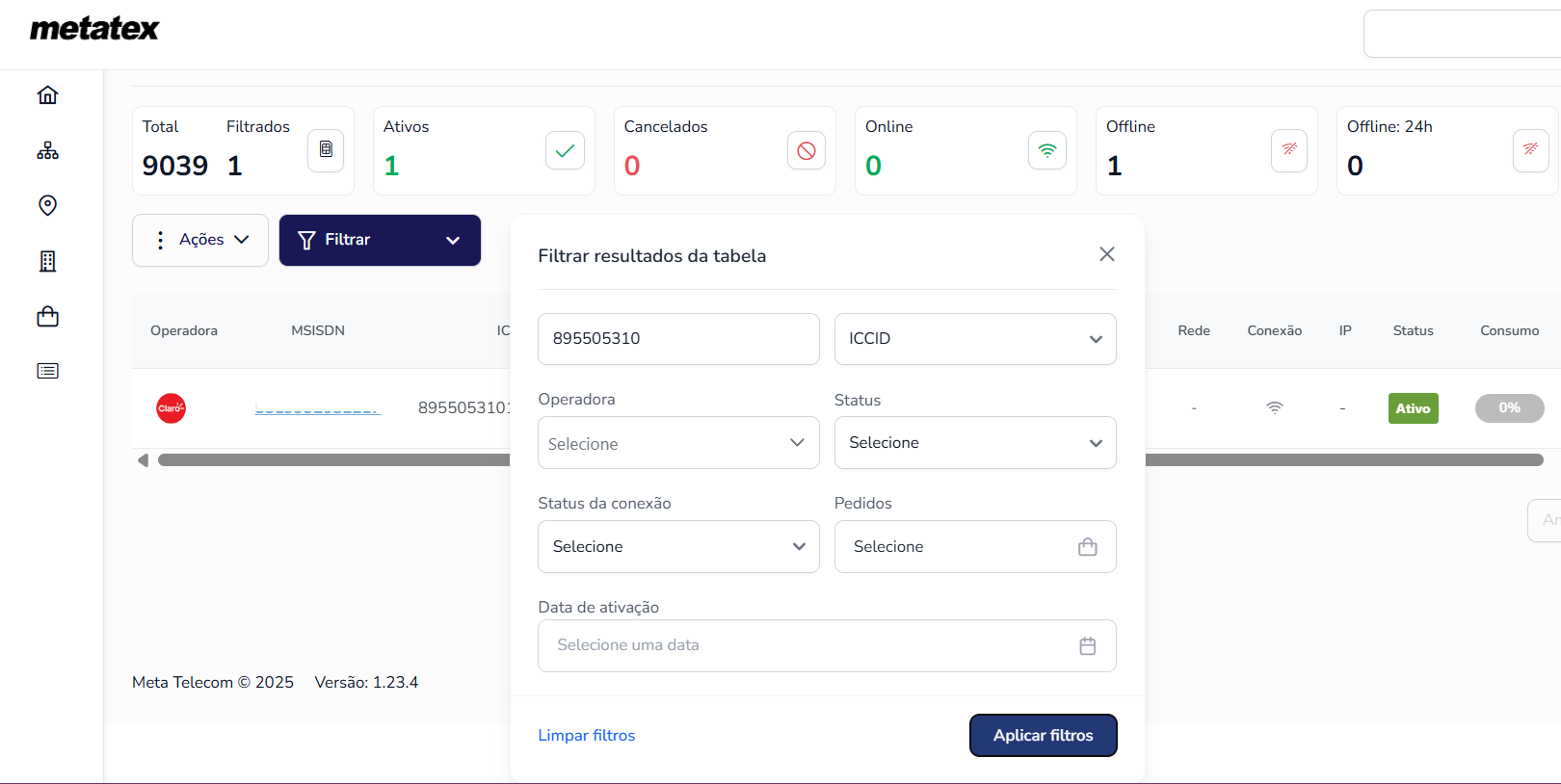
Exemplo: Caso eu filtre pelo ICCID de uma linha em específico que esteja ativa, mas o filtro do menu rápido de linhas canceladas esteja ativo, o sistema não irá conseguir trazer as informações devido a divergência na lógica de filtragem.
Pesquisa da linha sem nenhum outro filtro ativo.
Pesquisa da mesma linha com o menu de linhas canceladas ativo.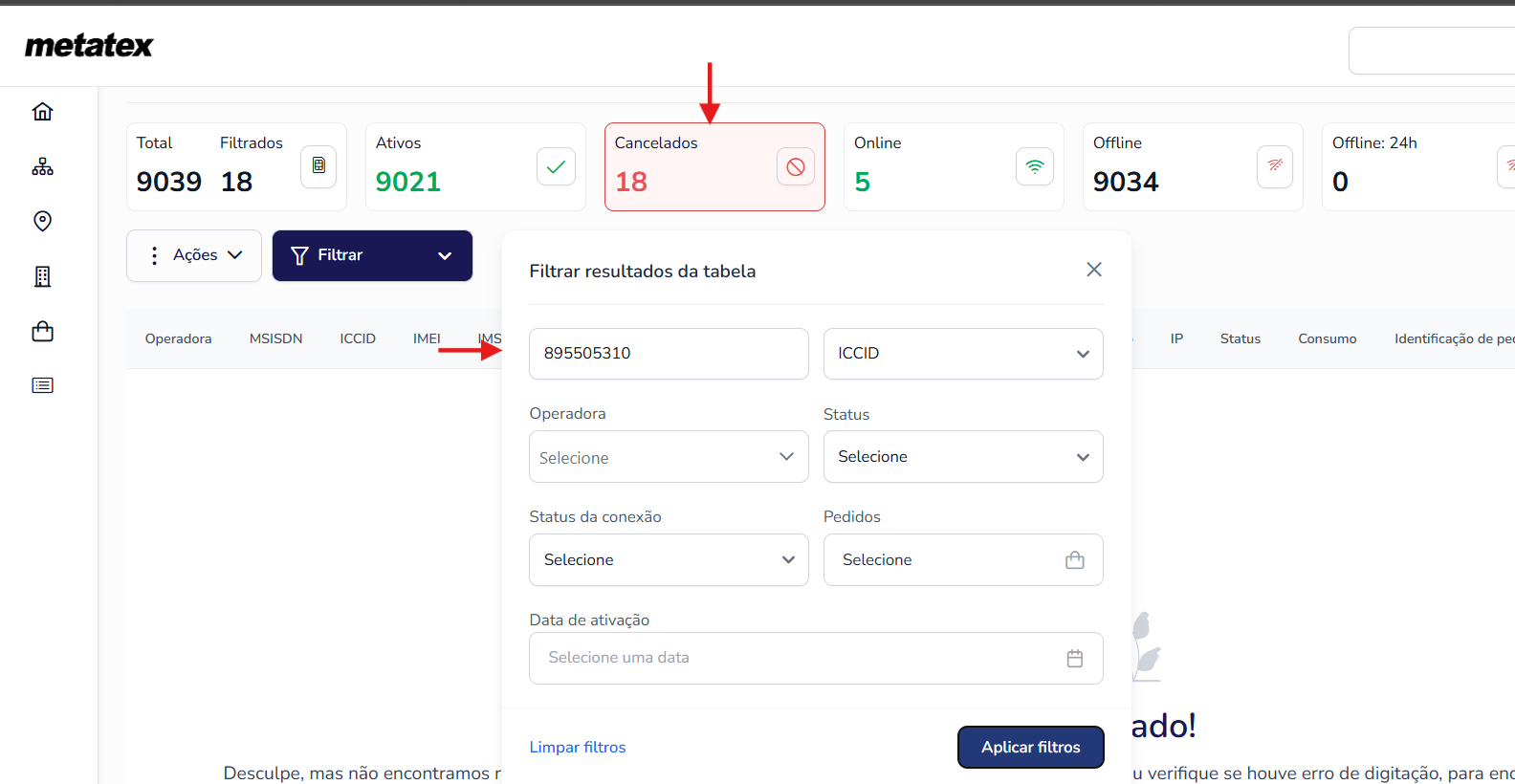
Para desmarcar um menu rápido, basta clicar em total.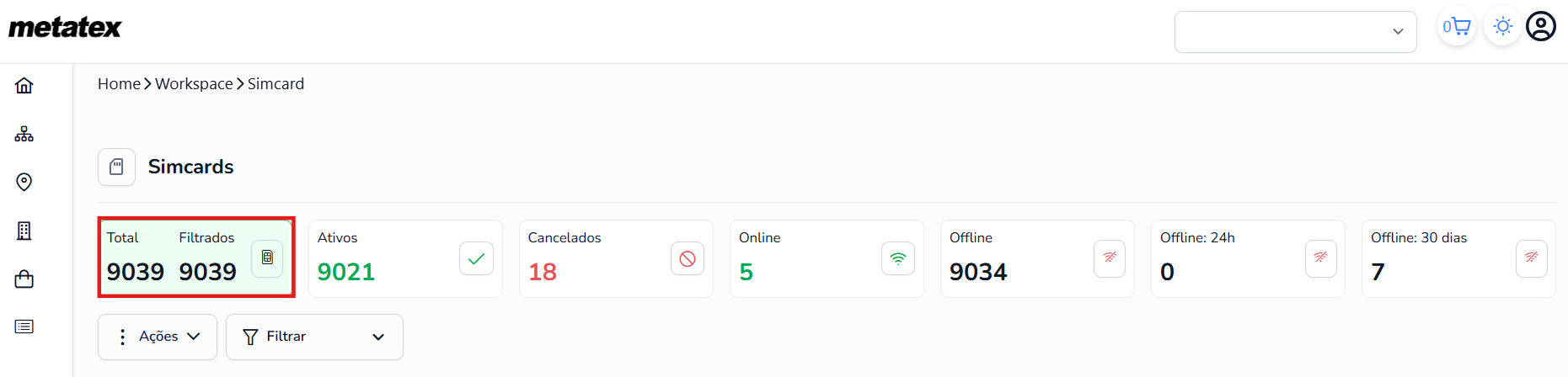
Para limpar os filtros ativos, basta clicar em apagar filtro. Essa opção retira todos os filtros ativos.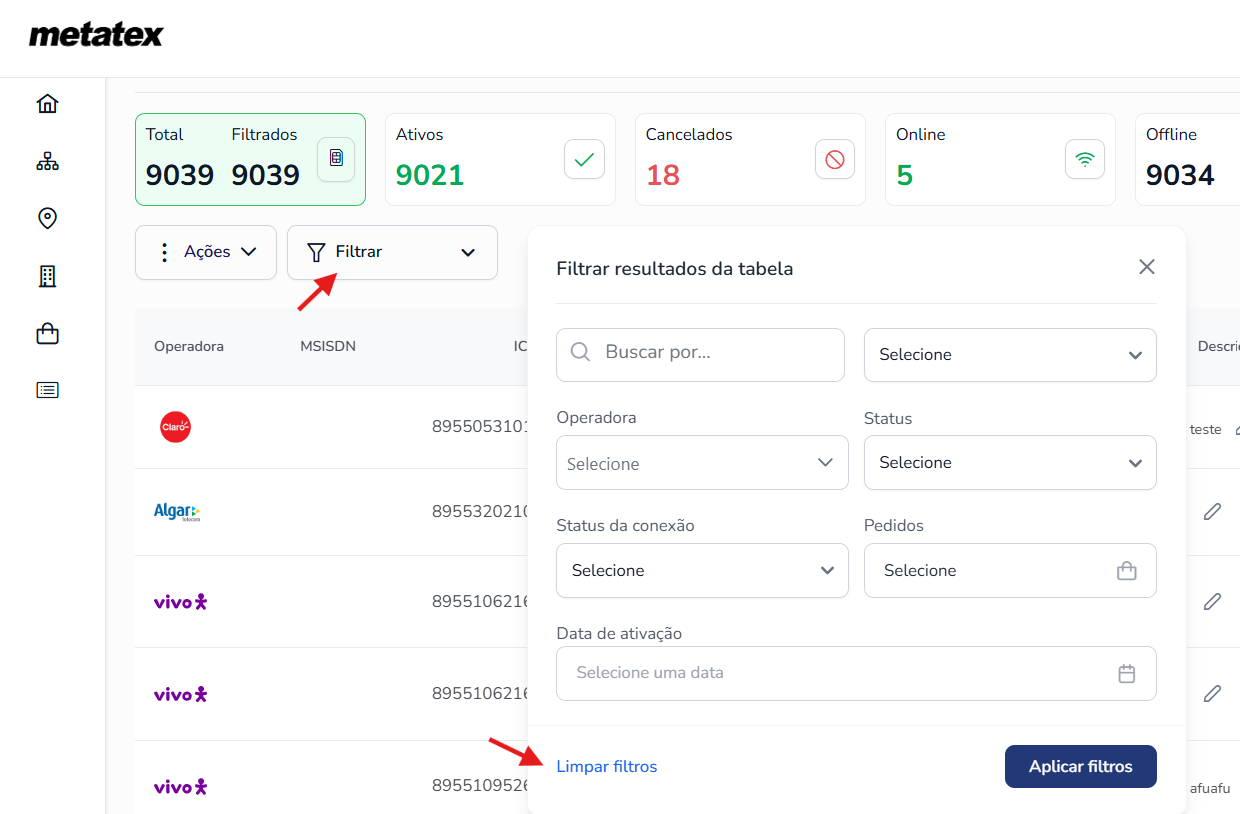
3. Uso dos filtros detalhados
Os filtros detalhados ficam disponíveis dentro de uma workspace. Eles permitem buscas específicas por diversos atributos da linha.
A seguir, os filtros existentes:
• ICCID
Permite inserir um ou mais ICCIDs.
Para múltiplas linhas, separe por vírgula ou espaço.
É possível localizar linhas utilizando apenas os últimos 6 dígitos.
O campo aceita a inserção de até 200 ICCIDs para pesquisa.
Para utilizar o filtro, acesse Filtrar > ICCID > Insira a numeração desejada > Clique em Aplicar Filtros.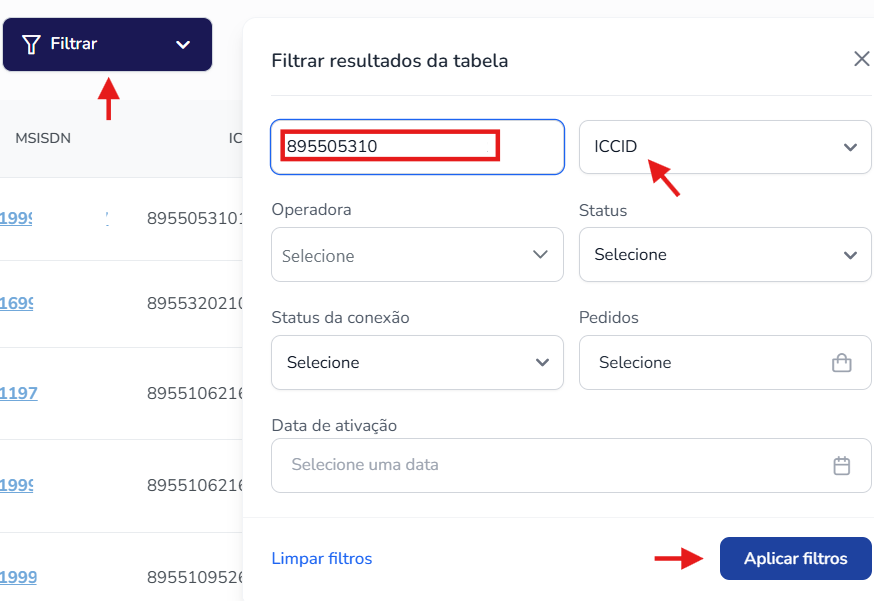
• IMEI
Permite inserir um ou mais IMEIs.
Para múltiplos IMEIs, separe por vírgula ou espaço.
O campo aceita a inserção de até 200 IMEIs para pesquisa.
O IMEI que aparece na plataforma é fornecido pela operadora, por esse motivo nem sempre será exatamente igual ao do equipamento, para mais informações verifique nosso artigo sobre IMEI.
Para utilizar o filtro, acesse Filtrar > IMEI> Insira a numeração desejada > Clique em Aplicar Filtros.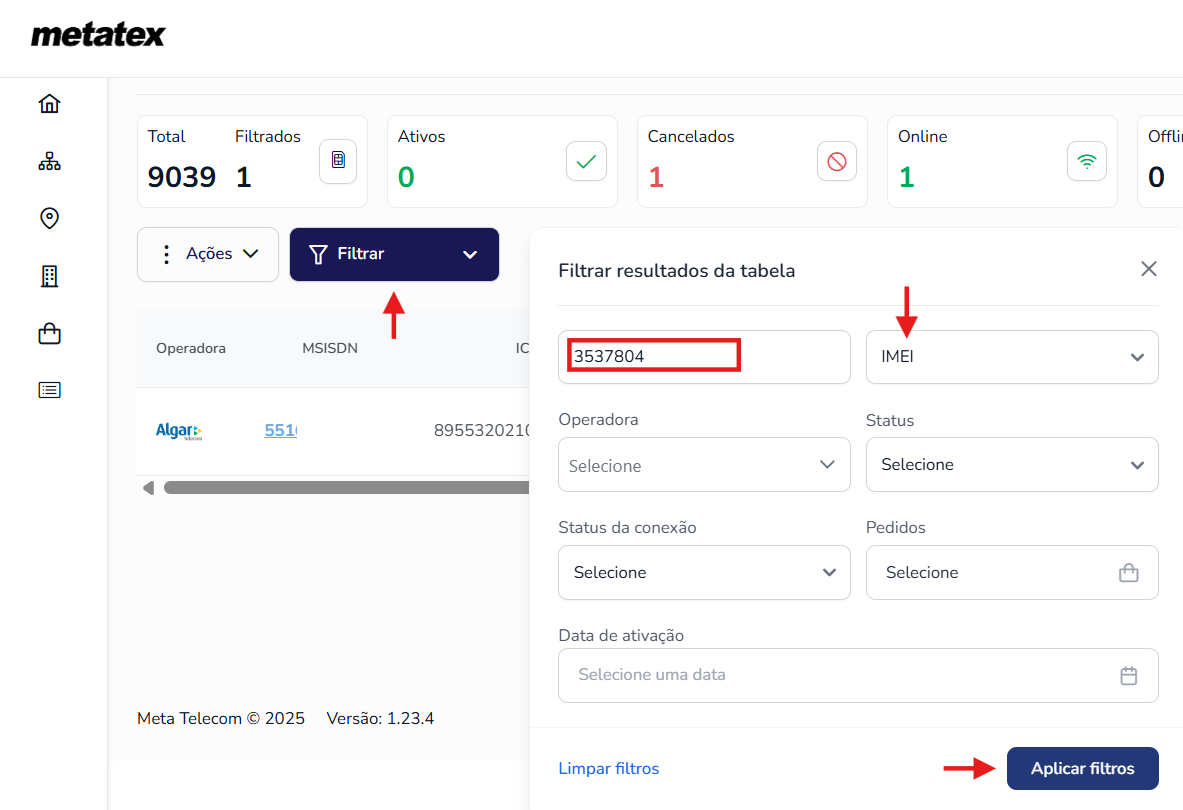
• MSISDN
Mesmo princípio do ICCID.
Aceita uma ou várias linhas separadas por vírgula ou espaço.
O campo aceita a inserção de até 200 MSISDNs para pesquisa.
Para utilizar o filtro, acesse Filtrar > MSISDN> Insira a numeração desejada > Clique em Aplicar Filtros.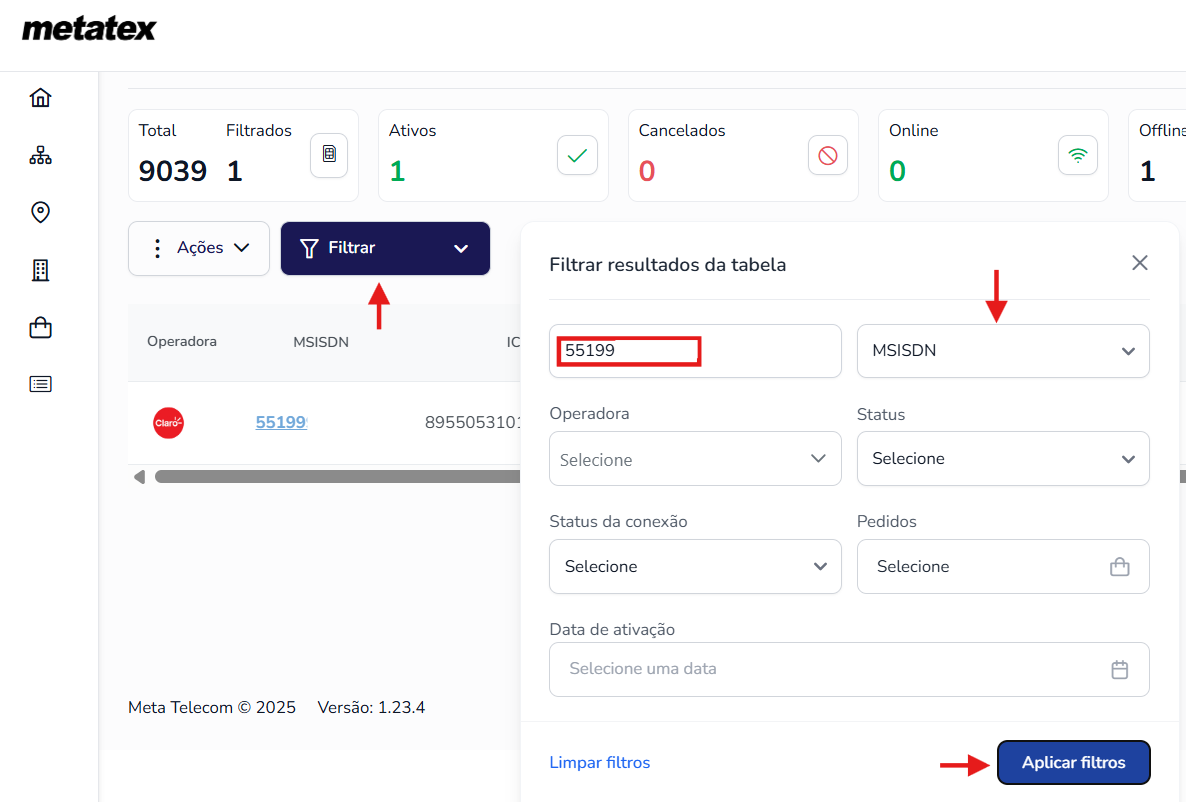
• Operadora
O filtro por operadora permite visualizar exclusivamente as linhas pertencentes à operadora selecionada dentro da sua workspace. Para facilitar a busca, você pode utilizar o ícone de lupa e localizar a operadora desejada sem precisar rolar toda a lista do menu suspenso.
Além disso, o filtro permite selecionar múltiplas operadoras simultaneamente, oferecendo uma visualização mais ampla e personalizada conforme a necessidade da análise.
Filtra pelas operadoras disponíveis na plataforma, como:
Arqia Dual C
Arqia Connect
Arqia
TIM
Algar Mult
Algar TIM
Claro M2M
Claro BL
Emnify Claro
Emnify Internacional
Emnify Mult
Linksfield BR
Linksfield +
Vivo M2M
Vivo BL
Vivo Voz
TIM M2M
Para utilizar o filtro, acesse Filtrar > Operadora> Selecione a(s) operadora(s) desejada(s) > Clique em Aplicar Filtros.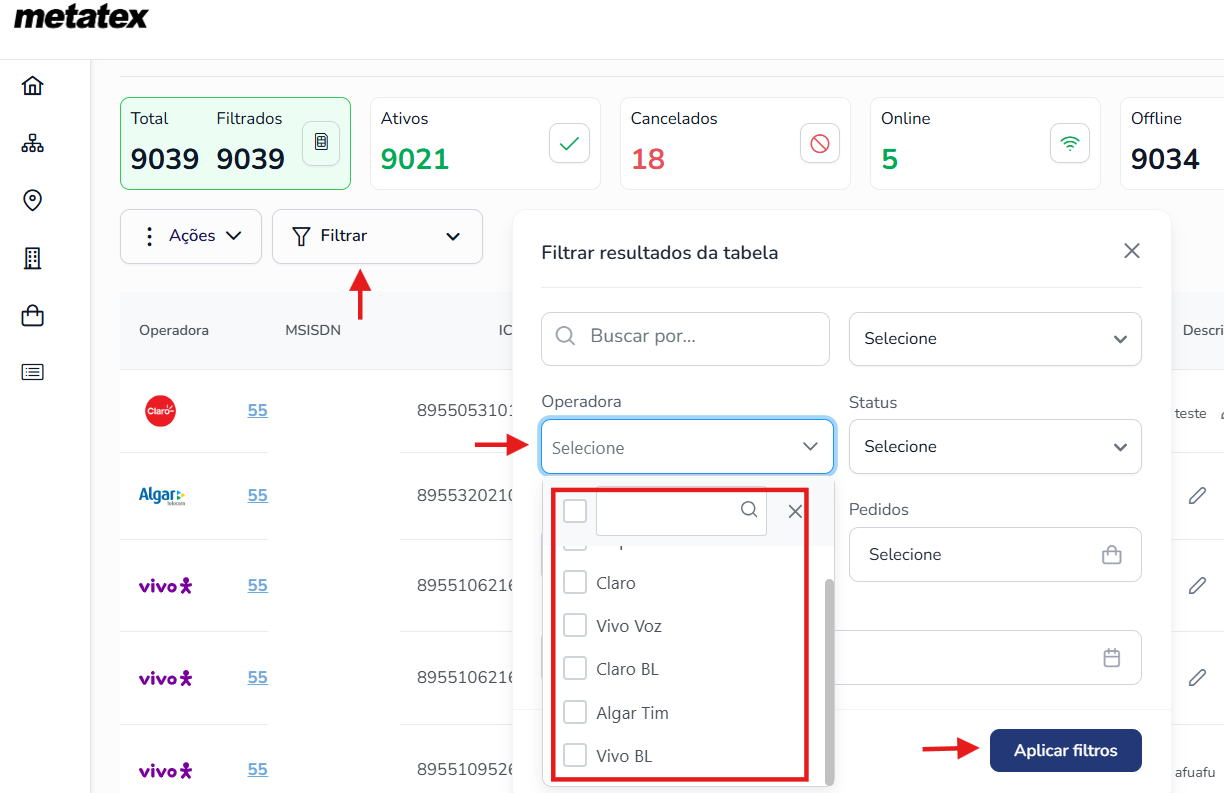
• Status
Permite realizar o filtro de acordo com o status administrativo da linha:
Ativo
Cancelado
Para utilizar o filtro, acesse Filtrar > Status> Selecione o status desejado > Clique em Aplicar Filtros.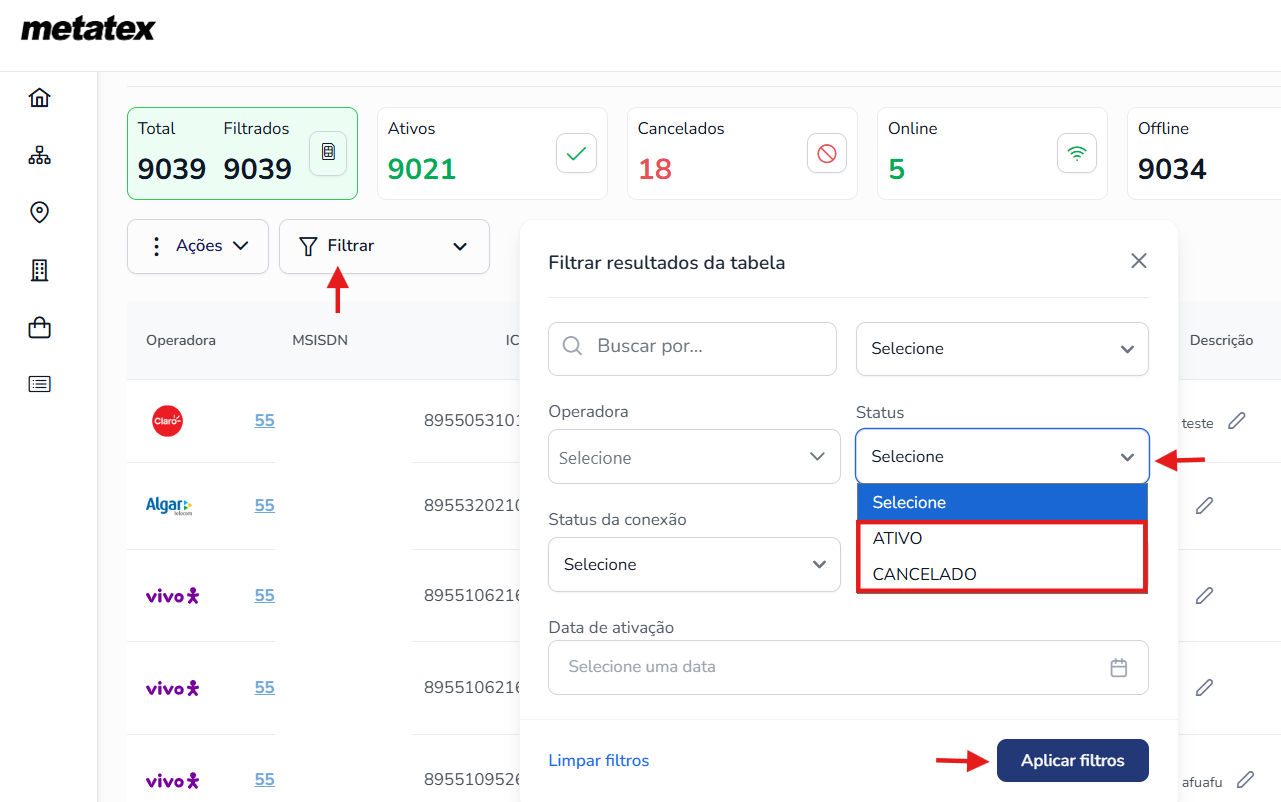
• Status de conexão
Permite filtrar pela condição atual de conectividade:
Online
Offline
Para utilizar o filtro, acesse Filtrar > Status de conexão> Selecione o status desejado > Clique em Aplicar Filtros.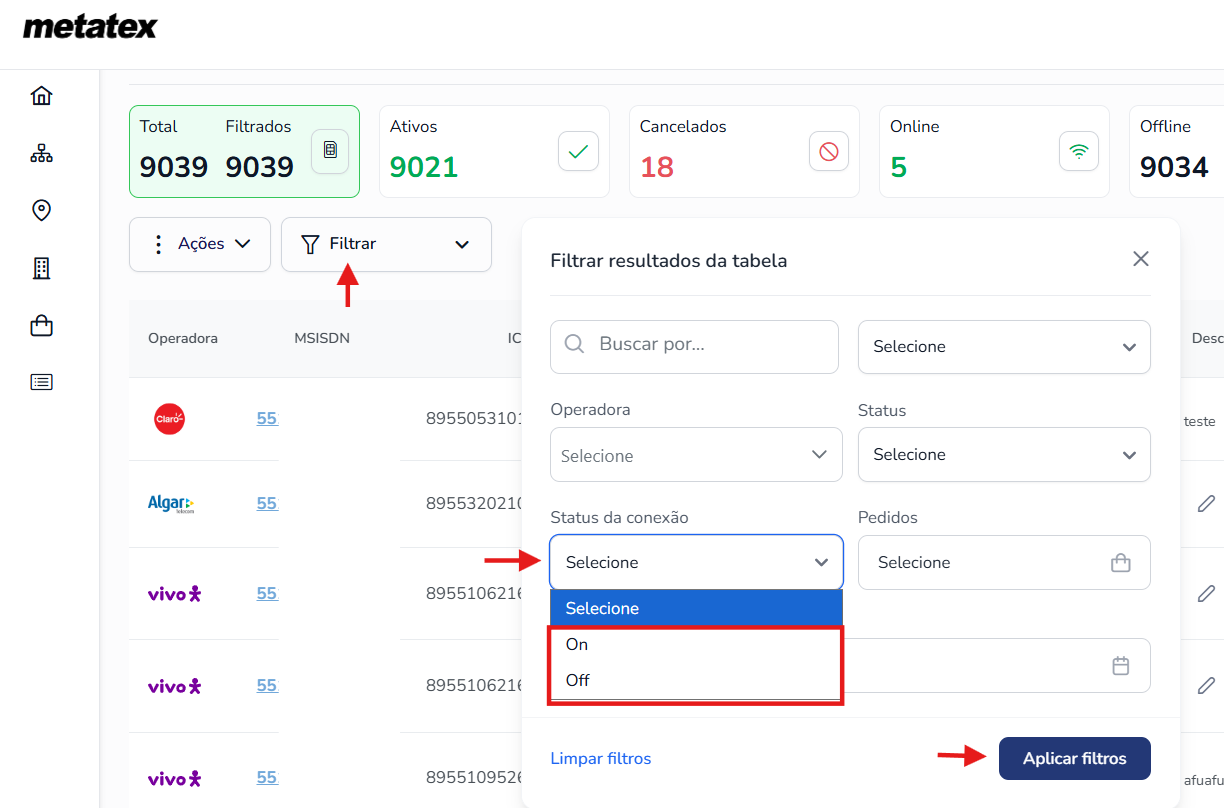
4. Filtro de pedidos
O filtro de pedidos possui três tipos de seleção:
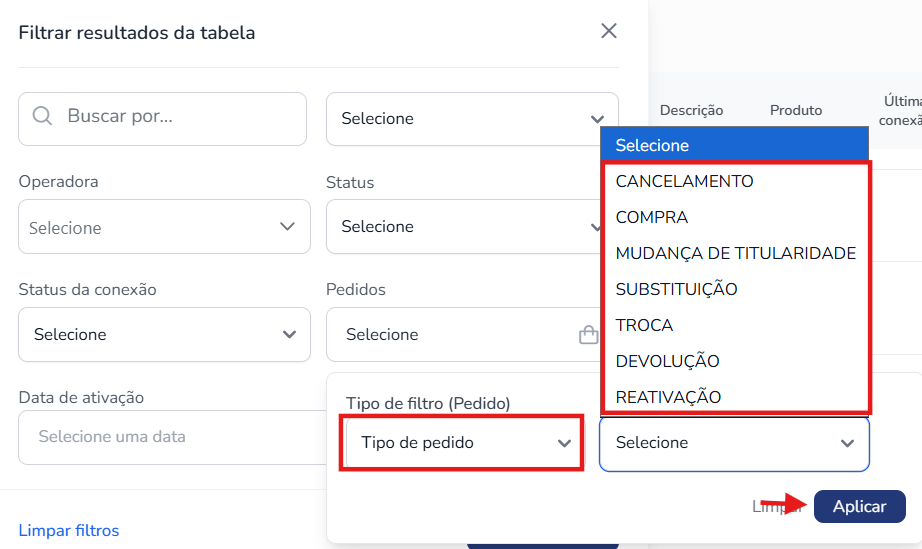
• Tipo de pedido
Cancelamento
Compra
Mudança de titularidade
Substituição
Troca
Devolução
Reativação
Para utilizar o filtro, acesse Filtrar > Pedidos > Tipo de pedido > Selecione o tipo de pedido desejado > Clique em Aplicar.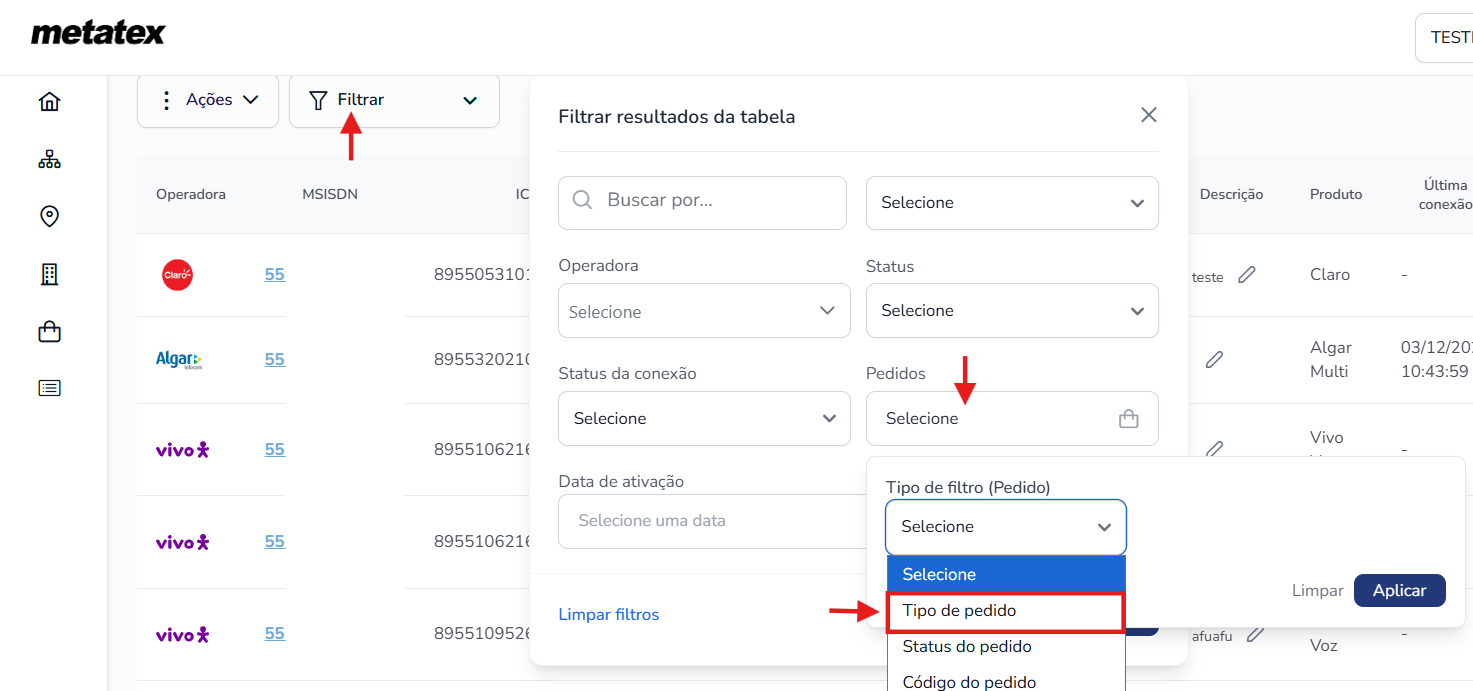
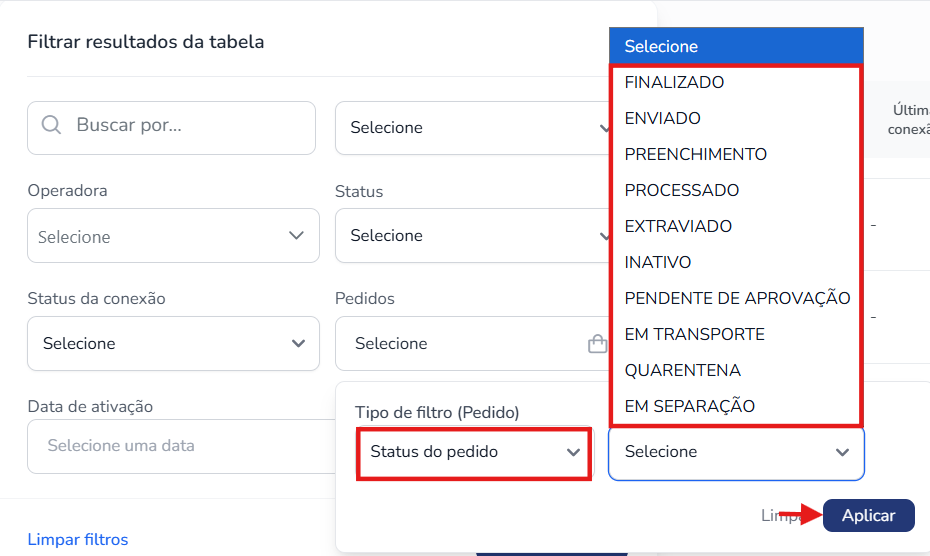
• Status do pedido
Finalizado
Enviado
Preenchimento
Processado
Extraviado
Inativo
Pendente de aprovação
Em transporte
Quarentena
Em separação
Para utilizar o filtro, acesse Filtrar > Pedido > Status do Pedido > Selecione de status desejado > Clique em Aplicar.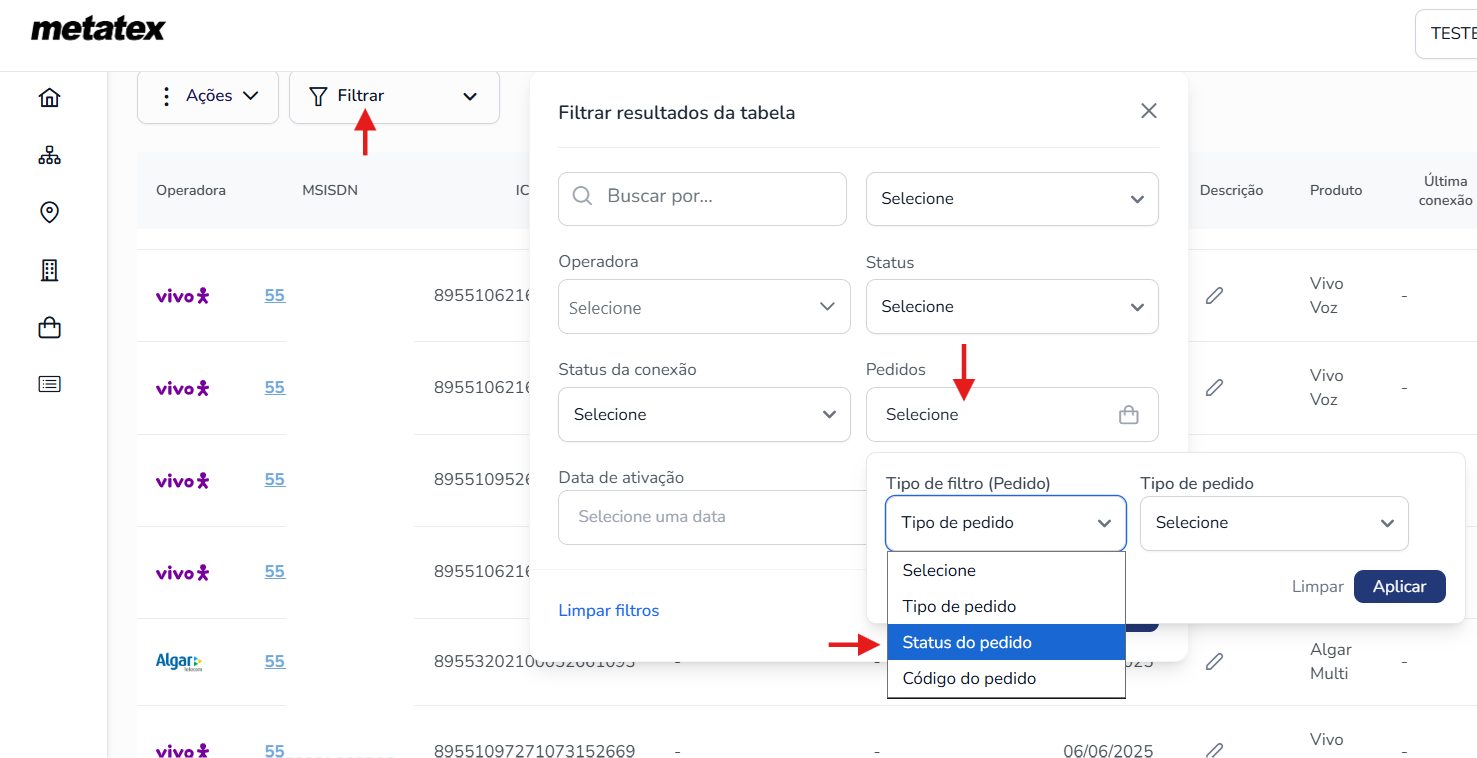
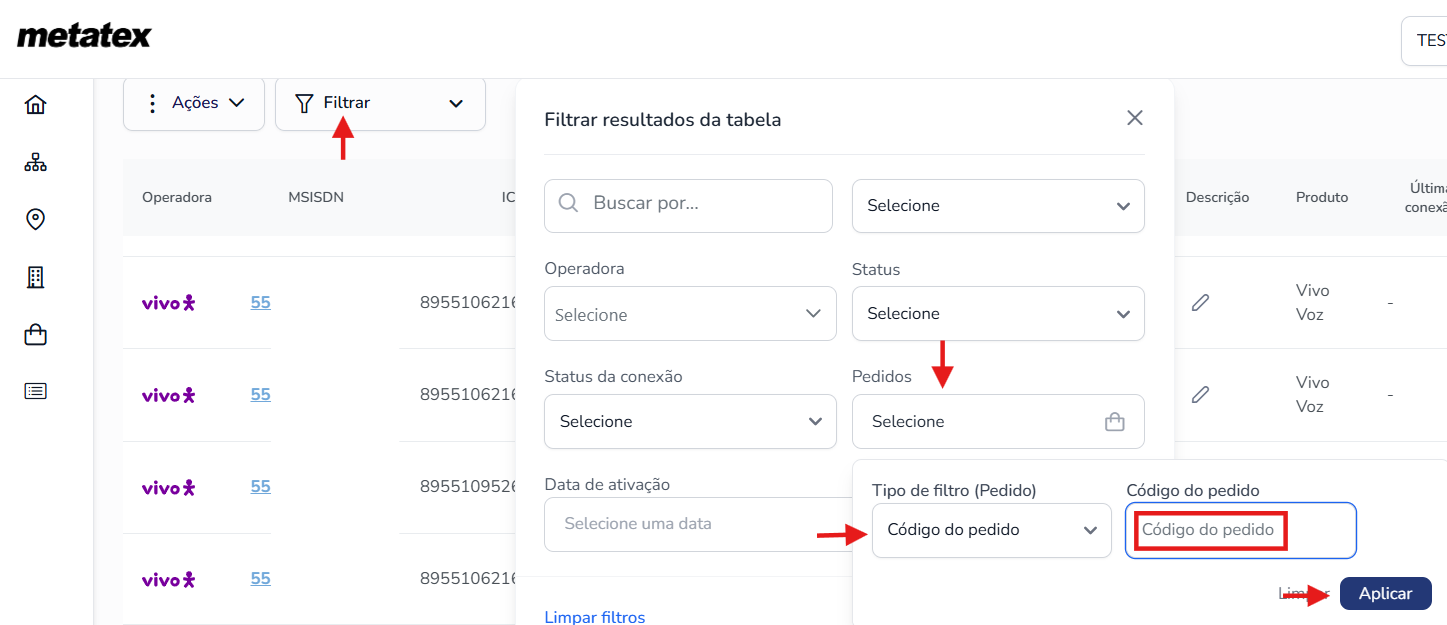
• Código do pedido
- Basta inserir diretamente o código específico desejado.
Para utilizar o filtro, acesse Filtrar > Pedido > Código do pedido > Insira o código do pedido > Clique em Aplicar.
5. Filtro Data de Ativação
O filtro de Data de Ativação permite localizar linhas com base na data exata em que foram ativadas ou dentro de um intervalo específico de tempo.
Você pode utilizá-lo de duas formas:
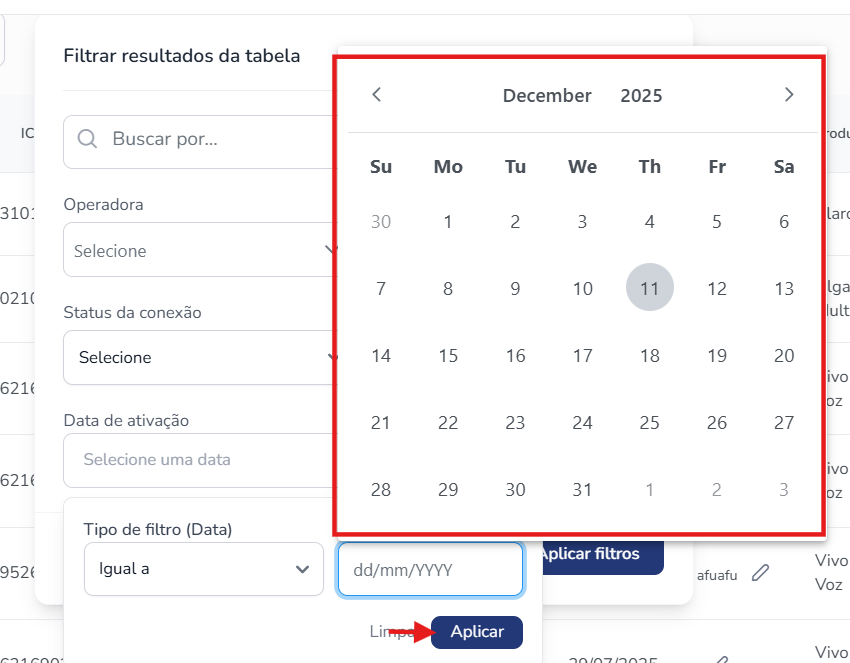
- Data exata: retorna somente as linhas ativadas no dia informado.
Acesse Filtrar > selecione Data de ativação > em Tipo de filtro, escolha Igual a > Selecione a data desejada > clique em Aplicar.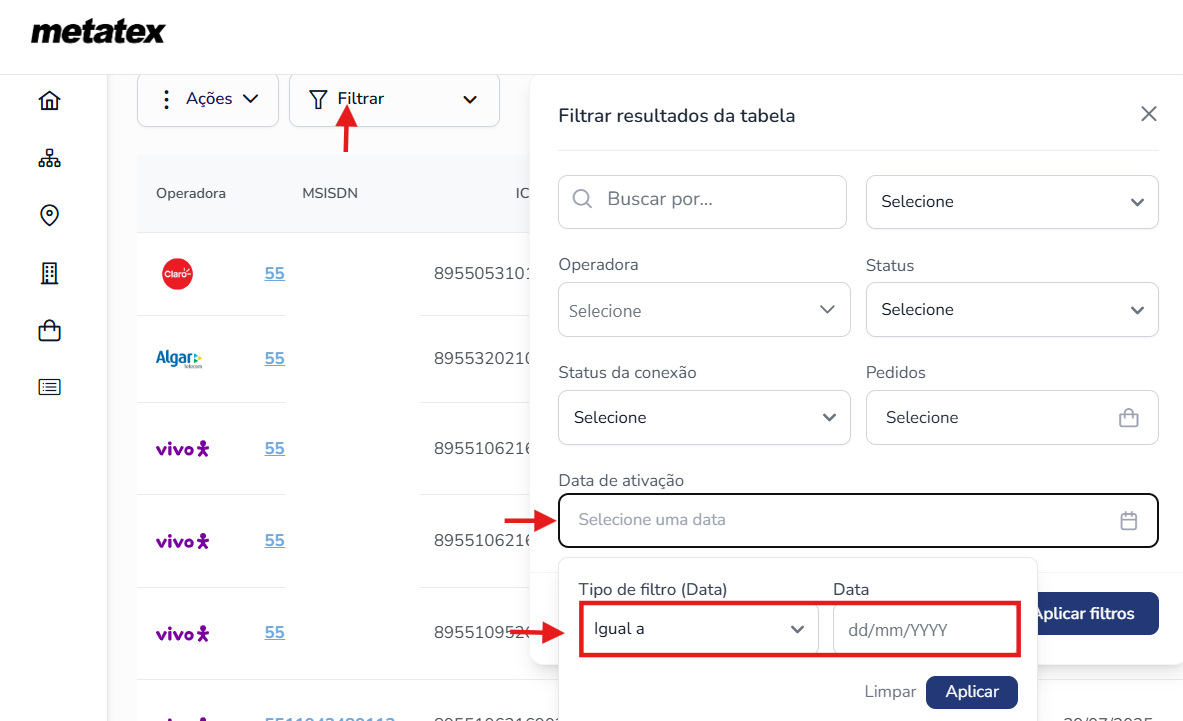
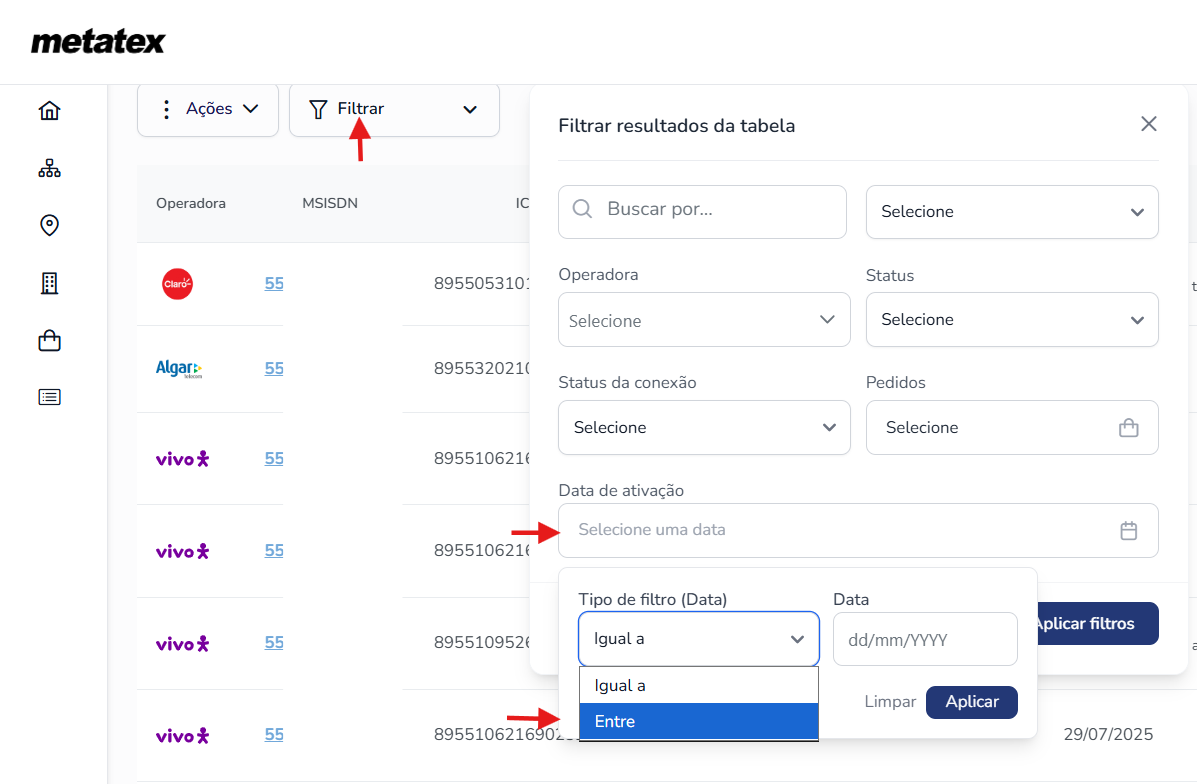
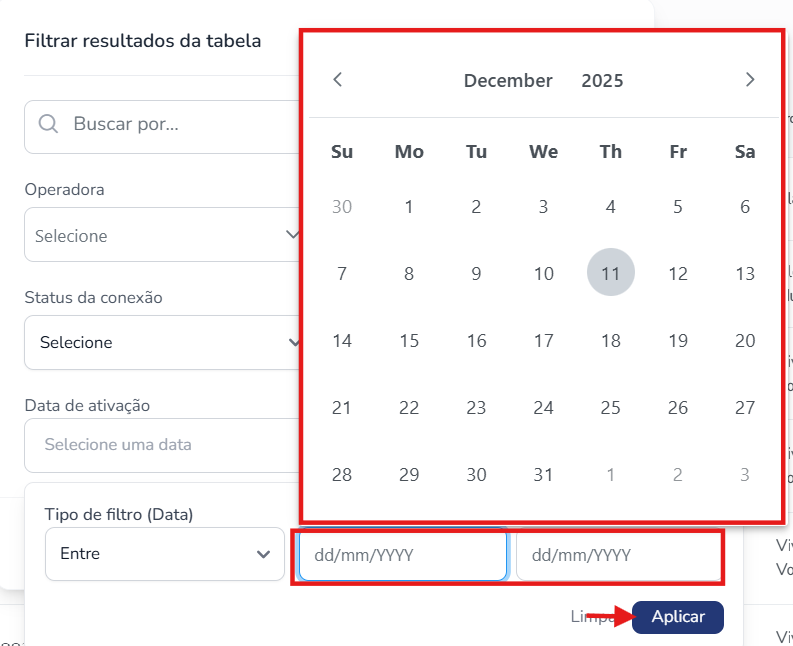
- Intervalo de datas: exibe todas as linhas ativadas entre duas datas definidas por você.
Acesse Filtrar > selecione Data de ativação > em Tipo de filtro, escolha Entre > Selecione o intervalo de datas > clique em Aplicar.
Agradecemos por utilizar a plataforma Metatex e por confiar em nosso trabalho.